Pages

Pages - Menu

Rabu, 09 November 2016

Cara mengupgrade Windows 10 dari Windows 7/8/8.1

Microsoft secara resmi mengumumkan bahwa tanggal 29 bulan Juli tahun ini menjadi waktu peluncuran dari Windows 10. Bersamaan dengan hal itu, Microsoft juga berjanji akan tetap memberi dukungan untuk para pengguna dari Windows 7, Windows 8, dan Windows 8.1. Hal ini berarti bahwa update atau pembaharuan secara gratis akan diberikan kepada para pengguna Windows baik itu yang asli maupun yang versi bajakan. Jika dibandingkan dengan pengguna versi bajakan, para pengguna asli akan mendapatkan update secara lebih mudah.
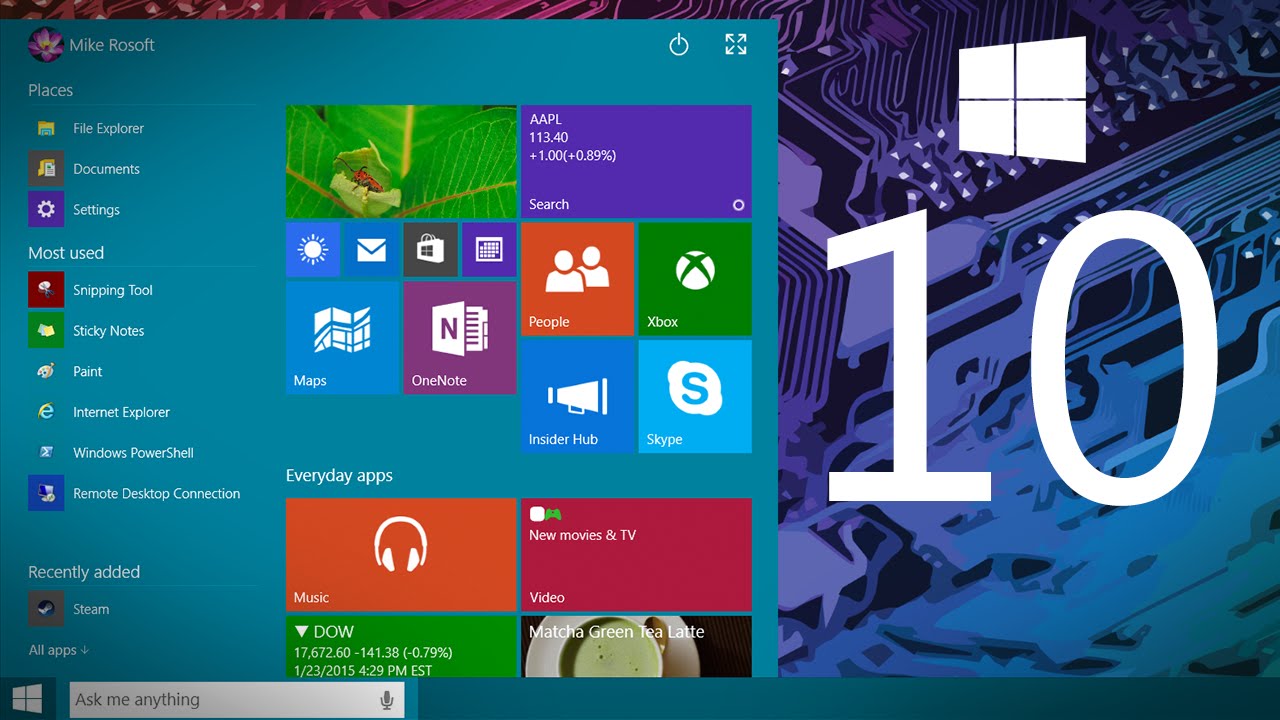
Windows 10
Windows 10
Untuk mendapatkan update dengan mudah, pengguna Windows harus memesannya terlebih dahulu, sebelum Windows 10 benar-benar resmi diluncurkan. Adapun syarat dan ketentuannya yaitu Anda harus memiliki alamat surat elektronik (email) yang masih aktif, dan telah melakukan update pada sistem operasi Windows. Jika Anda termasuk dalam kategori pengguna baru, apabila Anda memiliki lisensi dari Windows 7, 8, atau 8.1, maka Anda juga dapat memesan update Windows 10 yang Anda inginkan.

Proses Upgrade Windwos 10 Secara Gratis
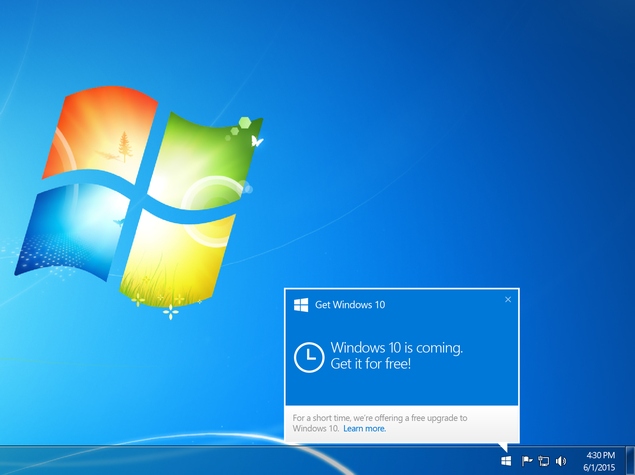
Upgrade Windows 10
Upgrade Windows 10
Melakukan pembaharuan melalui salinan Windows 10 ini sangatlah mudah dan sederhana. Anda hanya perlu untuk mengikuti secara rinci setiap langkah di bawah ini:
Untuk Pengguna Windows 8
1. Pada pengguna Windows 8, klik tombol “Windows key+C -> Settings -> Change PC Settings“.
2. Lalu selanjutnya klik “Update and recovery” yang terletak di sebelah kiri pada jendela windows.
3. Jika langkah di atas sudah dilakukan, kemudian tekan tombol “download” atau “install” untuk memulai proses update PC/komputer/laptop Anda.
Untuk Pengguna Windows 7
1. Pada Windows 7, langkah awal yaitu Anda harus menuju ke “Control Panel“. Lalu carilah “Windows Update“.
2. Selanjutnya pada jendela sebelah kiri, klik tombol “Check for updates“.
3. Kemudian pilih seluruh update yang diperlukan, lalu klik tombol “Install updates“.
Apabila proses update telah selesai terinstal seluruhnya, maka secara otomatis aplikasi Windows 10 juga telah berhasil terinstall di dalam komputer Anda. Dimana aplikasi tersebut memungkinkan Anda untuk dapat dengan mudah mendapatkan salinan Windows 10. Berikut ini langkah yang harus Anda lakukan untuk mendapatkannya:
1. Langkah awal yaitu klik pada ikon Windows.
2. Selanjutnya klik tombol “Reserve your free upgrade“.
3. Kemudian masukkan alamat email Anda (pastikan alamat email tersebut masih aktif) untuk menerima konfirmasi dari reservasi Anda.
4. Jika sudah, buka email Anda. Anda akan menerima sebuah pesan yang mengatakan bahwa proses upgrade yang Anda lakukan telah dilindungi. Namun jika Anda ingin menutup reservasi tersebut, Anda dapat menekan tombol “Cancel reservation
sumber:https://www.aplikasipc.com/cara-mudah-upgrade-windows-10-gratis-dari-windows-7-8-8-1/
Cara memperbaiki Memory Card yang rusak

Cara Memperbaiki Memory Card Rusak atau Tidak Terbaca

Cara 1: Membersihkan Kartu Memori

  • Pertolongan pertama untuk mengatasi masalah memory card tidak terdeteksi adalah dengan mengeluarkan kartu memori dari gadget. Pastikan kamu sudah mematikan gadget terlebih dahulu.
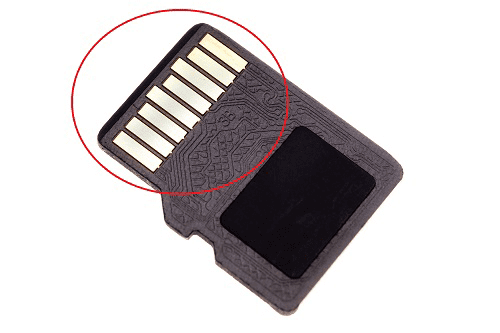
  • Bersihkan lempengan tembaga (berwarna kuning keemasan) dengan penghapus pensil (yang warna putih). Gosok perlahan hingga bersih.
  • Jika yakin sudah bersih, masukan kembali kartu memori ke dalam slot memori lalu periksa apakah sudah terbaca atau belum.

Cara 2: Melakukan Format dari Android

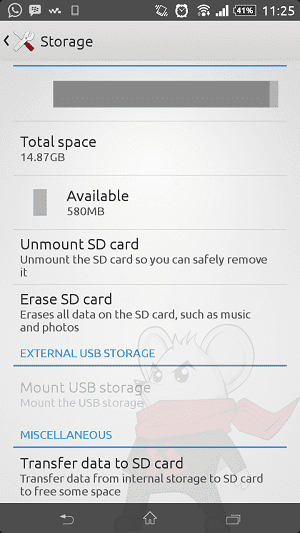
  • Masuk ke menu Setting > Storage.
  • Di dalam menu tersebut terdapat pilihan Erase SD card. Dengan menghapus SD Card, dapat membuat memori bersih seperti baru.

Cara 3: Cek Error dari PC

  • Hubungkan Android ke laptop atau PC dengan kabel data.
  • Pastikan Android kamu terhubung dalam Mass storage mode (MSC), bukan Media transfer mode (MTP).
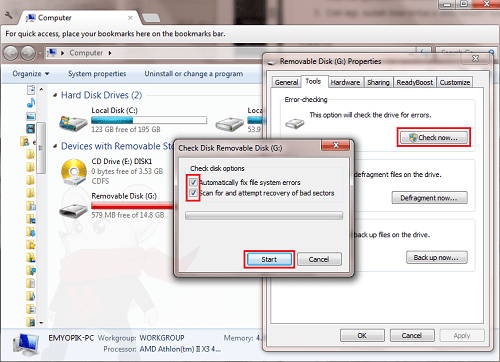
  • Buka Windows Explorer, klik kanan pada Drive kartu memori, pilih Properties > Tools > Error Checking, tunggu hingga semua proses selesai.
  • Eject kartu memorinya, lalu cek apakah sudah terbaca atau belum.

Cara 4: Format dari PC

Jika kartu memori (MicroSD) terbaca dan terlihat baik-baik saja di komputer namun tetap tidak terbaca di Android. Coba gunakan cara ini:
  • Buat folder baru di HardDisk, beri nama sembarang asal kamu ingat kalau folder baru ini akan menjadi tempat penyimpanan sementara alias backup isi kartu memori yang rusak tadi.
  • Copy seluruh isi kartu memori lalu Paste ke dalam folder yang sudah dibuat tadi.
  • Jika sudah yakin tersalin semua, format kartu memori tersebut.
  • Lalu kembalikan semua data-data yang ada di folder ke dalam memori yang sudah diformat tadi.
  • Sekarang cek lagi, masih gagal atau tidak.
  • sumber:https://jalantikus.com/tips/cara-perbaiki-memory-card-rusak-atau-tidak-terbaca/

Cara cek spesifikasi Laptop/Komputer

Cara mengecek ram pada Laptop/Komputer
  1. pertama klik lah windows+R
  2. lalu akan muncul gambar seperti ini
  3. tulislah dengan kata"DXDIAG"
  4. lalu akan terlihat spesifikasi Laptop/Komputer anda 

Cara dan Penyebab Laptop Restart sendiri

1. Processor Terlalu Panas

Processor yang overheat atau terlalu panas adalah salah satu penyebab utama laptop sering restart. Untuk mengecek tingkat overheat dari laptop kita dapat dilakukan dengan beberapa cara diantaranya adalah :
  • Dapat melihat kondisi temperatur di menu Hardware Monitor pada program BIOS.
  • Dapat juga menggunakan bantuan program monitoring temperatur seperti yang saya gunakan yaitu CPUID Hardware Monitor.
Kondisi overhear pada processor dapat disebabkan beberapa faktor diantaranya yang dapat
  • Kondisi bagian dalam laptop menyimpan banyak debu – debu yang menumpuk, sehingga aliran sirkulasi udara menjadi sedikit terganggu. Dan efeknya adalah membuat panas bagian dalam dari laptop itu sendiri.
  • Thermal paste, yang ada pada processor dan pendingin processorsudah kering atau bahkan sudah hilang.
  • Kondisi ruang penyimpanan laptop yang memang lumayan panas.
Setelah mengetahui penyebabnya, langkah selanjutnya adalah melakukan penanganan pada masing – masing penyebab tersebut, langkah yang dapat diambil diantaranya adalah :
  • Lakukan pembersihan pada bagian dalam laptop, yaitu membersihkan debu – debu yang ada di dalamnya, bisa menggunakan kain dan lap. Kalau masih takut atau ragu – ragu untuk membongkar dan memebersihkan sendiri laptop anda. Ada baiknya bawa ke sevice center agar mendapat penanganan yang tepat dan optimal, serta meminimalisir dampak negative yang dapat timbul.
  • Tambahkan thermal paste secukupnya pada proseccor dan pendinginnya, sehingga jalur pendinginannya bisa menjadi lebih optimal lagi, dan sedikit dapat mengurangi panas yang terbentuk.
  • Perhatikan tempat peletakan atau penyimpanan laptop kita, usahakan jangan diletakkan di tempat yang panas.
  • Liat secara dini temperatur yang ada, dapat menggunakan bantuan aplikasi seperti CPUID Hardware Monitor, seperti berikut ini.
CPUID arena laptop

2. Virus Menjahili Laptopmu

Ada kemungkinan juga komputer terkena virus, virus membuat kerja memori menjadi terbebani karena melakukan proses yang sama secara berulang – ulang. Dengan demikian laptop dapat menjadi restart – restart dengan sendirinya.

3. Kondisi RAM Tidak Sehat

Biasanya laptop masih dapat hidup dan berjalan seperti biasanya, tetapi kemudian akan melakukan restart di saat – saat tertentu. Walaupun sudah dipastikan semua hardware dalam keadaan baik tetapi masalah itu tetap ada. Kemudian saya coba untuk mengganti RAM dengan yang lain, dan hasilnya laptop dapat berjalan dengan normal.

4. Harddisk Mengalami Bad Sector


Penyebab lain yang dapat mebuat laptop restart adalah harddisk yang rusak atau mengalami bad sector. Dengan kondisi harddisk yang demikian dapat membuat laptop mejadi hang, laptop tidak bisa booting, muncul bluescreen, ataupu secara terus menerus melakukan restart. Untuk memperbaiki dan mencegah hal tersebut terjadi pada harddisk kita maka kila bisa menjalankan program scandisk atau checkdisk, men-defrag harddisk secara berkala, dan juga pastikan selalu mematikan laptop dengan benar, yaitu dengan sistem shutdown.
sumber:https://www.arenalaptop.com/2285/laptop-anda-sering-restart-sendiri-ini-penyebab-dan-solusinya/#forward

Cara memperbaiki Laptop Blank

Cek Arus Apakah Ada Atau Tidak

Kegiatan yang mendasar yang seharusnya kita lakukan adalah pemeriksaan arus pada laptop tersebut, sebab mungkin saja laptop blank karena memang sedang tidak ada arusnya. Jika arus pada laptop tersebut memang baik baik saja dan lampu pada laptop juga menyala di dalam posisi on maka abaikan langkah ini dan lanjutkan ke step berikutnya.

Kosongkan Arus Yang Ada di dalam Laptop

Mengenai permasalahan Cara Memperbaiki Laptop yang memang mendapatkan kondisi dimana laptop tidak menampilkan apapun kecuali layar hitam maka kita mencoba dulu mengosongkan arus di dalam laptop untuk memastikan semua program berjalan dari Nol. Cara mengosongkan arus tersebut dengan cara mencabut baterai laptop dan menekan tombol power sambil di tahan selama 30 detik. Langkah selanjutnya, silahkan colokan kembali baterainya, Biasanya pada kasus laptop blank layar hitam ini bisa teratasi sampai step ini.

Apa Penyebab Layar Laptop Blank Hitam 

Sudah seharusnya sebelum melakukan perbaikan pada laptop yang rusak, termasuk mengatasi laptop blank tersebut kita harus sudah memahami penyebab laptop tersebut menjadi blank. yang paling penting itu adalah menganalisa kerusakan pada perangkat keras dan perangkat lunak pada laptop tersebut, saya sangat merekomendasikan anda membaca seri belajar Lengkap Teknisi Komputer Laptop Karya Qbonk Media Group

Panel Display rusak

Kita harus memastikan apakah Panel Display pada laptop yang mengalami kerusakan, maka cobalah hubungkan laptop dengan monitor eksternal. ubah mode layar melalui keyboard laptop dari mode layar internal ke mode layar eksternal. jika layar eksternal berhasil menayangkan display maka bisa dipastikan kerusakan ada di panel display internal. layar eksternal bisa berupa monitor CRT jika output berupa monitor (VGA) port, atau HDTV jika output berupa HDMI. kerusakan di panel display ada beberapa yaitu diantaranya: kerusakan di inverter, kabel fleksibel, dan LCD. kalau ada gambar tipis seperti bayangan di LCD, maka kemungkinan yang rusak adalah lampu LCD (CCFL), atau kabel fleksibelnya.
Daftar seri laptop yang sering terkena black screen :
seri HP TX1000, seri Sony Vaio VGN, dan seri lainnya yang kebanyakan memakai nVidia seri 8400 dan 8600. nVidia seri GeForce 8400 dan GeForce 8600 keluaran sekitar tahun 2008 an terkenal paling sering rusak setelah digunakan antara 2 sampai 4 tahun, hal ini memang karena ada kesalahan produksi. tetapi nVidia sudah memperbaikinya untuk produk-produknya yang baru.

Apakah kerusakan pada VGA Laptop


Kerusakan chipset VGA umumnya dialami oleh VGA laptop yang dedicated semisal dari nVidia atau Ati. kerusakan VGA dari Chipset integrated misal VGA Intel sangat jarang terjadi, kerusakan VGA yang terjadi berbandingannya sekitar 10 dedicated berbanding 1 integrated. yang sering terkena pada bagian VGA adalah soket chipset, memori RAM VGA dan chipset GPU nya.


Solusi Mengatasi Kerusakan Pada Laptop Layar Blank Hitam
Untuk kerusakan pada panel LCD: bawa laptop anda ke tempat service untuk diketahui bagian mana di panel LCD laptop anda yang mengalami kerusakan sehingga bisa diperbaiki atau diganti komponennya. Atau bisa baca "Cara Memperbaiki Panel LCD Rusak"

Untuk kerusakan pada VGA: solusi termurah: chipset di Reflow (di blower dengan hot gun) akan tetapi kerusakan akan timbul lagi dengan mudah hanya dalam jangka waktu beberapa hari saja. Reball: mengganti bola-bola pin di bawah dudukan chipset, sehingga sambungan yang jelek bisa diperbaiki lagi. bola-bola pin yang terbuat dari lead free soldering (bebas timbal) lebih mudah rusak karena perubahan suhu bila dibandingkan dengan menggunakan bahan leaded soldering. itulah mengapa setelah beberapa waktu banyak VGA dari nVidia menjadi rusak dengan gejala Artifak dan black screen.jika chipset sudah mengalami kerusakan parah bisa diganti dengan chipset yang baru, itupun jika chipsetnya tersedia.

Solusi lain adalah dengan mengganti Motherboard, sayangnya solusi ini adalah solusi yang memakan biaya paling mahal yaitu antara 1 sampai 2 juta-an. jangan gegabah untuk mengganti motherboard jika persoalan laptop anda hanya “no display”/ blank display/ black screen, karena selain mahal juga masih ada alternatif solusi lain yaitu dengan reball chipset. tarif reball chipset berkisar antara 500 sampai 700an ribu Rupiah, di kota-kota besar di Indonesia sekarang sudah banyak tempat servis laptop/notebook yang melayani jasa reflow dan reball chipset. mereka umumnya mempunyai alat BGA Rework Station, jadi anda tak perlu khawatir jika ternyata laptop anda mengalami persoalan tersebut. Kecuali anda sudah memilik Referensi Lengkap Memperbaiki Laptop Rusak.

Memperbaiki Laptop Blank Hitam


Ada Beberapa Kemungkinan Lain Penyebab  Laptop Blank Hitam dan Solusi Memperbaikinya :
  • Masalah mungkin disebabkan karena kegagalan memori. Modul memori gagal dan laptop tidak menyala karena itu. Dalam hal ini Anda dapat mencoba reseating modul memori untuk memastikan kontak yang baik dengan slot. Anda dapat mencoba melepas modul memori satu per satu dan menguji laptop dengan hanya satu modul memori yang terpasang. Anda dapat mencoba mengganti modul memori dengan modul baru.
  • Jika reseating / mengganti modul memori tidak membantu, coba lepas hard drive, DVD drive, modem, kartu wireless, keyboard, dll. Dengan kata lain, bongkar laptop dan hanya terpasang peralatan minimal dan uji lagi. Jika laptop masih tidak menyala, kemungkinan besar kegagalan. 
Dengan membaca dan memperhatikan beberapa deskripsi saya pada artikel Cara Memperbaiki dan Mengatasi Laptop Blank Hitam tersebut, saya berharap sobat bisa mengatasi kerusakan pada monitor laptop tersebut. Jika juga belum mengerti karena artikel ini hanya penggalan kemungkinan yang kecil, saya sangat merekomendasikan sobat membaca Ebook Teknisi Komputer Lengkap di Qbonk Media Group, berbekal pengalaman saya, Ebook tersebut sudah cukup banyak membantu calon teknisi hingga teknisi komputer dalam memperbaiki segala permasalahan pada komputer dan Laptop 
sumber:http://belajar-ilmu-servis-komputer-jaringan.blogspot.co.id/2015/01/cara-memperbaiki-dan-mengatasi-laptop.html

Cara menangani laptop agar tidak lemot saat bermaiin game

Berikut Cara Agar Laptop Tidak Lemot Saat Main Game

Hasil gambar untuk cara mengatasi laptop lemot saat main game
Periksa Spesifikasi Laptop yang Anda Gunakan
Spesifikasi laptop sangat berpengaruh terhadap kelancaran ketika bermain game. Setiap game memiliki spesifikasi yang dibutuhkan untuk menunjang penggunaan. Sebagai contoh untuk memainkan game HD seperti game perang atau sepak bola paling tidak membutuhkan RAM minimal 2GB atau lebih, prosesor minimal Core i3, maupun grafis tambahan seperti Nvidia atau AMD. Dengan begitu bermain game akan terasa lebih lancar dengan dukungan spesifikasi yang memadai.
Matikan Aplikasi Lain yang Sedang Berjalan
Sama halnya di Android, cara agar laptop tidak lemot saat bermain game berikutnya adalah dengan mematikan aplikasi yang sedang berjalan. Tutup segala aplikasi yang sedang berjalan, ketika Anda gunakan untuk bermain game. Cara ini sangat efektif untuk mengurangi kinerja dari RAM, prosesor, atau VGA agar tidak terlalu terbebani. Dengan hanya membuka game yang dimainkan laptop akan lebih ringan dibanding sambil membuka aplikasi lain.
Update VGA Laptop Anda
Untuk laptop yang menggunakan grafis eksternal seperti Nvidia atau AMD biasanya akan mendapatkan update secara berkala secara resmi. Untuk proses update biasanya perlu membutuhkan koneksi internet. Proses update grafis tersebut sangat berguna untuk mendukung versi game baru yang bisa dimainkan atau untuk memaksimalkan kinerja dari grafis tersebut.
Bersihkan Cache Terlebih Dahulu
Cara agar laptop tidak lemot saat bermain game berikutnya adalah dengan membersihkan cache terlebih dahulu. Cache akan timbul akibat dari membuka banyaknya aplikasi, berselancar di internet, dan banyak lagi. Untuk mengatasi hal tersebut bersihkan dengan aplikasi cleaner secara berkala atau sebelum bermain game.
Selain cara mengatasi, lebih baik juga mengetahui apa saja penyebab laptop menjadi lemot atau sering keluar sendiri saat bermain game.
Spesifikasi yang Kurang Memadai
Penyebab laptop lemot atau keluar sendiri saat bermain game bisa disebabkan karena spesifikasi yang kurang memadai. Nah ketika spesifikasi kurang memadai sebaiknya jangan terlalu memaksakan agar laptop tidak rusak.
Terlalu Banyak Program yang Terpasang
Banyaknya progam yang terpasang juga turut menyebabkan laptop kurang maksimal ketika digunakan bermain game. Terlebih lagi jika partisi di C yang digunakan untuk meng-instal aplikasi hampir penuh. Untuk itu cara terbaik adalah menghapus aplikasi atau menambah partisi dengan menggunakan software khusus seperti EASEUS, atau lainnya.
sumber:
http://tech.dbagus.com/cara-agar-laptop-tidak-lemot-saat-main-game

Cara mengastasi Laptop/Komputer Lemot

Penyebab, Cara Mengatasi Laptop/Komputer Lemot


komputer lemot
  1. File temp. yang terlalu besar.
    Ketika kita mengakses Internet melalui komputer kita, maka komputer akan menyimpan beberapa data ke dalam folder temp . ketika folder ini sudah sangat besar, bisa jadi ini akan memperlambat kinerja komputer anda. Cara yang paling mudah adalah dengan membersihkan folder tersebut dengan menggunakan software 'Ccleaner'. Untuk mendownload ccleaner, buka link berikut => http://www.piriform.com/ccleaner/download/standard
    cara menjalankan, install ccleaner yang sudah anda download, buka aplikasi ccleaner, lalu klik analyze, tunggu sampai proses selesai. Setelah itu, untuk membersihkan file temp, klik tombol run cleaner.

    ccleaner
  2. Terlalu banyak program yang terinstall
Terkadang kita kurang memperhatikan poin ini, kita sering menginstall software-software yang sekiranya tidak terlalu penting bagi pekerjaan kita. Akibatnya, komputer akan menjalankan banyak sekali program pada saat komputer pertama kali dihidupkan. Jelas ini sangat membebani komputer. Cara mengatasinya sangat mudah, anda bisa uninstall aplikasi yang tidak terlalu penting pada control panel atau mendisable aplikasi tersebut agar tidak berjalan ketika komputer dihidupkan, caranya buka software Ccleaner => pilih tab tool => startup => disable aplikasi yang tidak terlalu penting.
Kemudian, anda juga bisa menguninstall program-program tidak jelas yang ada pada komputer anda melalui control panel. Klik Windows, klik Control Panel, klik uninstall program, lalu pilih program yang tidak terpakai untuk di uninstall. 
  • Spesifikasi komputer lebih rendah dari spesifikasi yang dibutuhkan oleh aplikasi
    Jika komputer anda sudah bisa bekerja mulus tetapi pada saat bermain game komputer anda terasa sangat berat danlambat, itu berarti game yang anda jalankan membutuhkan spesifikasi yang lebih tinggi lagi. Usahakan untuk melihat 'system requirement' game tersebut agar anda bisa membandingkannya dengan kemampuan komputer anda.
  • Spesifikasi komputer sudah terlalu jadul Ini adalah kasus yang paling umum. Spesifikasi komputer yang anda gunakan perlu diupgrade agar komputer bisa berjalan lancar. Usahakan komputer anda sudah menggunakan processor dual core dan ram minimal sebesar 2GB. 
  • Kerusakan pada komponen komputer
    Komputer anda bisa melambat kinerjanya jika terjadi kerusakan pada komponen komputer, contohnya pada hardisk. Hardisk adalah komponen yang paling peka. Contohnya adalah hardisk bad sector. Komputer anda akan berjalan sangat lambat sekali jika terjadi kerusakan seperti ini. Solusinya adalah mengganti dengan hardisk baru.
  • Karena virus
    Biasakan untuk selalu mengupdate database antivirus anda untuk menghindar serangan virus yang bisa memperlambat kinerja komputer anda.
  • Itulah sedikit cara untuk mengatasi laptop atau komputer yang berjalan lambat. Silahkan rawat komputer anda dengan baik, berishkan komponen, jangan install sembarang software, update antivirus secara berkala, upgrade komponen komputer dengan komponen yang lebih baik. Dengan begitu komputer anda akan bekerja secara maksimal dan tidak lemot lagi.
    sumber:http://panduankomputer-laptop.blogspot.com/2013/05/penyebab-dan-cara-mengatasi-komputer.html

    Pengertian Bluescreen


    Saat Windows mengalami error yang serius dan memaksanya untuk berhenti (macet), maka akan ditampilkan suatu display berwarna biru berisi (text) pesan-error.

    Tampilan ini biasa disebut Blue Screen, yang lebih dikenal dengan sebutan Blue Screen of Death (BSOD). Sebutan lain untuk Bluescreen (BSOD) adalah System CrashKernel ErrorSystem Fault, dan juga sering disebut sebagai STOP Error.

    Pada kondisi ini, Windows benar-benar berhenti total. Tak ada lagi yang bisa dilakukan oleh user, kecuali me-restart komputer-nya, dengan resiko kehilangan data yang sedang dikerjakan. 

    Pada dasarnya BlueScreen merupakan pesan Error berkaitan Hardware, yang agak mirip dengan Device Manager Error Code, akan tetapi keduanya sangat berbeda. Akan tetapi error BSOD ini bukan berarti selalu ada hardware yang rusak. Infeksi virus/malware yang merusak informasi firmware milik suatu device/hardware, driver yang rusak/korup, atau suatu program yang korup, semuanya bisa memicu terjadinya System Crash atau Bluescreen ini. Sementara Device Manager Error Code lebih mengacu pada status hardware. Silahkan baca artikelnya.

    Memahami Layar BSOD

    Sebenarnya pesan dalam bluescreen sangat berguna untuk mengetahui dugaan sumber problem. Akan tetapi isi pesan error tsb. memang tidak mudah dipahami, terlebih oleh user yang belum paham betul tentang sistem Windows. Berbagai code text dalam bentuk hexa decimal dan juga istilah/nama error memang terlalu teknis. Tetapi memang begitulah adanya. :)

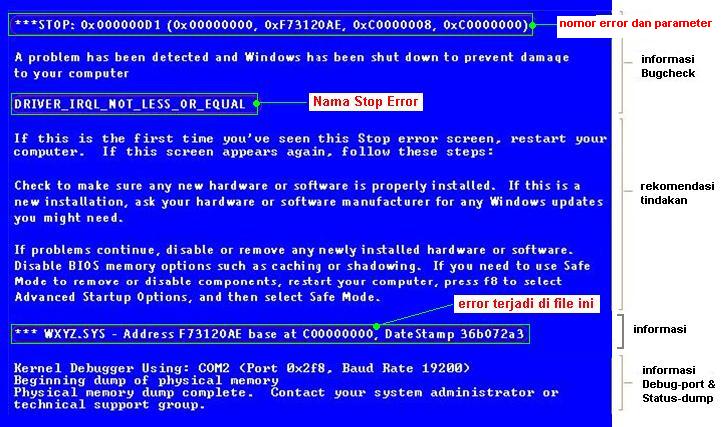
    Text dalam Stop Error sangat bervariasi, sesuai dengan sumber error-nya. Tetapi memiliki format standar yang terdiri dari 3 bagian.
    1. Nomor (Code) Error dan Parameter : ini merupakan informasi bug-check.
      Terdiri dari : semua teks yang terletak di belakang kata STOP, yaitu Code Error (hexa decimal), dan diikuti 4 (empat) Parameter di belakangnya. Contoh : STOP 0x000000ed (0xaaaaaaaa, 0xbbbbbbbb, 0xcccccccc, 0xdddddddd) UNMOUNTABLE_BOOT_VOLUME.
      • Setiap Parameter merupakan deretan angka hexa decimal. Parameter ini akan berbeda-beda dari setiap kasus yang terjadi, tergantung konfigurasi pc- nya.
      • Parameter 1 - kode alamat dengan referensi yang tidak benar.
      • Parameter 2 - kode IRQL yang diperlukan untuk akses ke ruang memori.
      • Parameter 3 - jenis akses : 0 adalah akses operasi baca, dan 1 adalah akses operasi tulis.
      • Parameter 4 - alamat instruksi yang mengacu pada Parameter 1.
    2. Nama error (symbolic) : ini adalah pesan stop error yang berhubungan dengan nomor-error yang muncul. Dalam contoh di atas adalah : "UNMOUNTABLE_BOOT_VOLUME".
    3. Rekomendasi Tindakan (untuk User) : ini adalah saran tindakan untuk user yang sedang menghadapi Bluescreen tsb.

    Lihat Gambar-1 , klik gambar untuk tampilan lebih besar.

    Pesan teks di dalam BSOD kadang sulit dibaca (cepat menghilang) karena komputer keburu me-restart secara otomatis, dan kembali menampilkan layar-biru yang sama, dan ini berlangsung terus menerus (looping) . Jika hal ini terjadi, maka kita perlu mengaktifkan option "Disable Automatic Restart on System Failure" - jika ada waktu silahkan membaca artikel tsb.
    bluescreen
    Gambar-1 : Contoh Bluescreen

    Melakukan Analisa Error

    Jika ingin melakukan analisa atas error yang terjadi, pertama yang mesti dilakukan adalah menemukan file yang berisi rincian tentang error yang sedang terjadi. Tentu saja tindakan analisa ini hanya bisa dilakukan oleh yang paham akan sistem pc Windows, dan cara melakukan debuging Windows.

    Ada beberapa cara untuk mendapatkan catatan informasi tentang error tsb. 
    • Dari Bluescreen yang sedang muncul di layar monitor.
    • Dari fitur (Windows) Error Reporting Service dan Event Viewer. Catatan informasi ini hanya akan tersedia jika kedua fitur tsb. di-aktif kan (tidak di-disable). 
      1. Fitur Error Reporting Service 
      2. Fitur Event Viewer bisa dilihat di [Start Menu - All Programs - Administrative Tools].
    • Atau bisa juga memanfaatkan software (free) BlueScreen View_v1.52 yang bisa di-download secara gratis.
    • Dari dalam harddisk (HDD) pc tsb. Jika fitur Error Reporting Service aktif, Windows akan membuat dump-file. Sebuah file dengan ekstensi [.dmp atau .mdmp]. 
      1. Lakukan Search (Pencarian) pada HDD untuk menemukan file tsb.
      2. Ini adalah hidden-file, jadi perlu merubah setting pada Windows Explorer agar menampilkan hidden-file. Copy file tsb ke Desktop untuk keperluan analisis.
    sumber:http://kangtokkomputer.weebly.com/pengertian-bluescreen.html

    Cara mengatasi Bluescreen

    Hasil gambar untuk cara mengatasi blue screen

    Apa Penyebab Blue Screen of Death Pada Windows??

    Penyebab Blue Screen of Deat (BSOD) biasanya disebabkan adanya masalah dengan hardware atau software driver pada komputer kamu. Software biasa tidak akan menyebabkan komputer kamu mengalami masalah seperti ini. Penyebab Blue Screen disebabkan oleh masalah hardware atau software dengan tingkat rendah yang berjalan di kernel Windows. Blue Screen terjadi ketika Windows bertemu dengan Error STOP sehingga terjadi kegagalan kritis yang menyebabkan Windows crash dan berhenti bekerja. Satu-satunya yang dapat dilakukan Windows disaat seperti ini hanyalah restart.
    Cara Mengatasi Blue Screen dan Penyebab Blue Screen pada Windows
    Jika kamu sedang mengetik atau mengerjakan tugas lain yang sangat penting dan Blue Screen terjadi maka kamu akan kehilangan data. Kamu tidak memiliki kesempatan untuk menyimpan data karena Blue Screen tiba-tiba akan terjadi dengan cepat dan membuat komputer kamu restart.
    Ketika Blue Screen terjadi, Windows secara otomatis akan membuat Minidump yang menampilkan informasi tentang crash yang terjadi dan menyimpannya di dalam hardisk kamu. Dengan menggunakan minidump, kamu dapat memperbaiki penyebab terjadinya Blue Screen.

    Bagaimana Cara Mengatasi Komputer Restart Tiba-tiba Saat BSOD??

    Secara default, Windows akan melakukan restart setiap komputer terkena Blue Screen. Jika komputer mati tanpa alasan yang jelas mungkin itu Blue Screen. Ini benar-benar hal yang sangat menyebalkan, apalagi ketika kamu sedang mengerjakan tugas penting. Namun ada caranya untuk mengatasi komputer tiba-tiba restart ketika Blue Screen. Caranya mudah sekali, kamu cukup membuka System Security>System dan klik Change settings dibagian computer name, domain dan workgroup settings. Setelah itu pilih tab Advanced>Settings pada Startup and Recovery. Kemudian hilangkan centang pada Automatically restart.
    Cara Mengatasi Blue Screen dan Penyebab Blue Screen pada Windows

    Bagaimana Cara Melihat Penyebab BSOD??

    Untuk dapat melihat penyebab Blue Screen yang terjadi pada komputer kamu, ada dua cara. Pertama kamu bisa menggunakan software gratis dari NirSoft’s yaitu BlueScreenView dan menggunakan Windows Event Viewer. Kedua cara ini akan melakukan pencarian file minidump yang dibuat Windows ketika Blue Screen selain itu juga akan menampilkan crash yang terjadi pada Windows.
    Cara Mengatasi Blue Screen dan Penyebab Blue Screen pada Windows

    Cara Mengatasi Blue Screen Pada Windows

    Pada Windows 7 atau Windows versi terbaru, informasi Blue Screen ditampilkan di Action Center. Jika kamu pengguna Windows 7 atau Windows versi terbaru, kamu dapat membukanya dan mengklik Check for Solutions pada menu maintenance. Ini akan membuat Windows memeriksa penyebab Blue Screen dan berbagai error lainnya yang terjadi pada komputer kamu. Dengan begini kamu sudah dapat mengatasi Blue Screen.
    Cara Mengatasi Blue Screen dan Penyebab Blue Screen pada Windows

    Berbagai Cara Mengatasi Blue Screen Pada Windows

    Cara diatas adalah salah satu cara mengatasi Blue Screen yang terjadi pada Windows 7, berikut ini ada beberapa cara lain untuk mengatasi Blue Screen.
    System Restore – Jika Blue Screen baru saja terjadi pada komputer kamu maka sebaiknya kamu menggunakan System Restore untuk mengatasinya. Ini akan membuat komputer kamu kembali ke keadaan sebelumnya. Kalau system restore ini berhasil maka kemungkinan Blue Screen terjadi karena kesalahan software.
    Scan Malware – Malware yang menembus jauh ke dalam Windows apalagi jika sampai di kernel Windows sebuah tingkat dimana hal paling rendah di Windows dapat menyebabkan tidak stabilnya sistem. Solusi untuk mengatasi ini dengan melakukan scan antivirus terhadap malware.
    Install Update Driver – Sebuah driver yang salah install atau tidak diupdate dapat menyebabkan crash. Download driver terbaru dari perusahaan hardware komputer kamu, mungkin ini akan memperbaiki masalah BSOD.
    Cara Mengatasi Blue Screen dan Penyebab Blue Screen pada Windows
    Boot ke Safe Mode – Jika komputer kamu mengalami BSOD ketika dinyalakan, kamu bisa masuk ke Safe Mode. Pada Safe Mode, Windows hanya mengambil driver-driver yang penting. Jika kamu salah menginstall driver yang menyebabkan BSOD, dengan Safe Mode kamu dapat menguninstallnya.
    Periksa Masalah Hardware – Blue Screen dapat terjadi ketika kegagalan hardware terjadi dari komputer. Caranya dengan mengetikkan Memory Diagnostics Tool pada Start Menu atau mungkin komputer kamu terlalu panas dan kekurangan fan.
    Install Ulang Windows – Ini adalah pilihan terakhir yang bisa kamu lakukan adalah menginstall ulang komputer kamu. Dengan cara ini, sistem akan terbangun dari awal dan tidak akan ada kerusakan. Jika kamu tetap mengalami Blue Screen berarti permasalahannya ada di hardware.

    Sebuah komputer yang jarang sekali muncul Blue Screen misalkan saja dua tahun sekali, ini bukan masalah yang harus kamu takutkan. Namun bila komputer kamu sering sekali mengalami Blue Screen, sebaiknya kamu harus cepat mengatasinya.
    sumber:http://winpoin.com/cara-mengatasi-blue-screen-dan-penyebab-blue-screen-pada-windows/

    Pengertian Peralatan Output

    Hasil gambar untuk pengertian perangkat output
     Pengertian dan Fungsi Peralatan Output Pada Komputer
    Peralatan Output pada komputer adalah merupakan komponen komputer yang berfungsi menghasilkan informasi yang diperoleh dari hasil proses dari peralatan proses komputer. Output hasil proses dari komputer digolongkan menjadi 4 bentuk yaitu: huruf, gambar, suara dan video. Peralatan output akan menghasilkan informasi untuk manusia sehingga bisa dibaca, dilihat, didengar dan dipahami.
    Komputer akan memproses informasi dari peralatan input komputer kemudian menampilkan hasil proses dalam bentuk informasi ke pengguna komputer (manusia). Peralatan output sendiri sangat penting karena akan memberikan informasi secara langsung ke pengguna. Perangkat output juga menjadi suatu keharusan dalam sistem komputer meskipun beberapa peralatan output komputer tersebut dalam kategori periperal komputer / perangkat tambahan.

    Macam-macam dan fungsi peralatan output komputer :
    1. Printer
      Printer merupakan peralatan output pada komputer yang berfungsi mencetak hasil dari proses komputer ke dalam media kertas.Hasil cetakan dari printer dapat berupa gambar maupun tulisan. Printer merupakan komponen komputer yang digolongkan ke dalam peripheral yang sangat penting untuk membantu kerja manusia. Berdasarkan media cetaknya printer ada beberapa macam, yaitu: printer inkjet, printer laserjet dan printer dotmatrik.
    2. Monitor
      Monitor merupakan peralatan output pada komputer yang berfungsi untuk menampilkan grafik atau gambar sehingga informasi dapat diterima oleh manusia.
    3. LCD Proyektor
      LCD Proyektor mempunyai fungsi sama dengan monitor akan tetapi LCD Proyektor akan menampilkan gambar pada screen agar informasi dapat diterima oleh manusia.
    4. Speaker
      Speaker adalah peralatan output pada komputer yang berfungsi ;untuk mengeluarkan output berupa suara. Speaker akan terhunbung dengan soudcard pada komputer agar bisa menerima hasil proses berupa suara dari komputer.
    sumber:https://rcmlanglangbuana.wordpress.com/2015/02/09/pengertian-dan-fungsi-input-dan-output-pada-komputer/